Mostrando entradas con la etiqueta Windows 7. Mostrar todas las entradas

jueves, 26 de noviembre de 2015

Aprende cómo adquirir un equipo de cómputo usado, actualizarlo, y no morir en el intento

Hace como 10 años me compré una PC de escritorio Gateway 3020M. Hace como dos años me compré una laptop HP655. ¿Que onda con esos equipos?

Pues bien, la Gateway venía con Windows Xp, la escalé a Windows 7, y por último a Windows 10. Y funciona bien, a pesar de que tanto Gateway como Intel afirman que ni siquiera podía escalarse a Windows Vista... Trabaja rápido y cero problemas. Trae un añejo procesador Intel D de 2.8GHz y 4Gb de memoria.

La HP, a pesar de ser un modelo reciente, venía con Windows 7, pero un procesador AMD E-1 de apenas 1.4GHz pero eso sí, con 6Gb de memoria. Cuando me conectaba a Internet con par de cobre ADSL, la velocidad de uso de la red era lento, acorde con la máquina. Pero ya con fibra óptica, la lentitud de navegación era detestable. De nada servía tener una Internet rápida con una máquina lenta.

Comprar un equipo nuevo... ni pensarlo. Yo quería una laptop de al menos 2GHz, pero están caras. Entonces, decidí ver que onda con equipos usados. Hallé dos maquinitas clase empresarial: Una Toshiba Tecra A10 del año 2009, y una HP Elitebook 2530P del año 2011. Usadas y de buen ver.

Ambas cubrían mi necesidad de mayor velocidad de procesamiento (superan los 2GHz). la cosa era ver si podían echarse a jalar con Windows 10. Éste sistema se anuncia como capaz de funcionar en modelos con bajas prestaciones, pero... He ahí el pero. Mínimo se requiere que tales modelos sean capaces de correr Windows 7, por lo de los controladores.

¿Qué se necesita analizar para comprar un equipo usado capaz de correr Windows 10? Esta es mi lista de revisión (o check list, le dicen):

  • Que sea capaz de correr Windows 7. En la página del fabricante del equipo, revisa la sección de controladores. Si tiene para Windows 7, lo más seguro es que funcionará con Windows 10.
  • Que sea apto para tener, al menos, 4Gb de memoria RAM. Esto, porque a pesar de que anuncian que W10 funciona con 1Gb de memoria, la realidad es que para tener una experiencia de uso aceptable, al menos debe poder con 2Gb de memoria (mejor con 4Gb o más).
  • Que el disco duro no esté dañado, con sectores malos o con errores. Esto, porque te implicará más adelante cambiar el disco duro.
  • Que cuente con su batería y eliminador.
  • Que cuente con su licencia. Si no la tiene, deberás comprar una.


Obvio, como son cosas usadas, pues depende que tan confiable sea el vendedor. Hay tiendas que se dedican al arrendamiento de máquinas, las recuperan, las rehabilitan, y las venden. En mercado libre las hallas, y pregunta todo lo que necesites saber.

El caso de la Toshiba Tecra A10.

Esta portátil es de clase empresarial. Cuenta con 4 puertos USB, unidad DVD, y algunas otras cosas que ni se usan (como puerto de módem telefónico, y puerto PMCIA). El sitio de Toshiba ofrece controladores para Windows 7 (originalmente de fábrica venía con Windows Vista). Trae un procesador de 2.5Ghz, y la compré con 4Gb de memoria (de origen solo traía 2)

Mejoras: Memoria de 4Gb, disco duro de 320Gb de 7200rpm (traía uno de 160Gb); licencia original de Windows 8 profesional (esa licencia la compré original a 500 pesitos, cuando Microsoft lanzó a la venta ese sistema operativo). 2200 de la máquina, 350 del disco duro y 500 de la licencia, nos da $3,050.00 pesitos, por una máquina que no le pide nada a las actuales (las que son para trabajo casero y laboral)

Controladores: Los obtuve del sitio de Toshiba. El BIOS es indispensable ponerlo a la última versión (en este caso fue la de 2009). Todos los controladores le quedaron bien, pero tenía el gusanillo de hacer funcionar la utilería de teclado. Pude obtener el controlador para Windows 7 para el teclado, pero me dio problemas de pantalla azul. La utilería del teclado controla el brillo de la pantalla, el modo de hibernación y el apagado del touchpad, pero entró en conflicto con los controladores de W10, aparte de hacer más lento tanto el encendido como el apagado.

(De hecho, algunos modelos de Toshiba recientes entran en conflicto al tratar de actualizar a Windows 10; y la marca recomienda, antes de la actualización, desinstalar todas las utilerías Toshiba, actualizar, y luego desde el sitio obtener e instalar las utilerías para W10)

Como medida de seguridad, antes de instalar un controlador, suelo hacer puntos de restauración. Así, al haberme dado lata el controlador, sólo tuve que restaurar a un punto anterior y asunto arreglado. Ahora enciende y apaga rápido. Trae sistema de 64bit.

Tampoco admite el lector de huellas; lo que no es inconveniente: basta con habilitar desde la BIOS una clave de encendido y listo.

Esta máquina la compré en mercado libre, a una empresa que se dedica al reciclado de portátiles.

El caso de la HP Elitebook 2530P

Esta maquinita es pequeña, y también tiene controladores para Windows 7. De origen solo viene con 2Gb de memoria, y le puse 2Gb más para que funcionara bien. Venía con una batería y un cargador genéricos. No enciende el led de energía ni el del disco duro, pero funciona tanto la energía (la máquina entra a modo de carga) como el disco duro (si no, no funcionaría). De origen usa Windows Vista también.

Mi intención con esta máquina era ponerle un disco duro de más capacidad (el de 160Gb de 7200rpm que traía la Toshiba), pero trae un juguetito que es micro-Sata (los discos ''normales'' de laptop son SATA de 2.5; y el de la máquina es de 1.8. Son caros los de ese tipo y no vale la pena la inversión -están a más de 1200 pesos los rígidos, y los SSD a más de 2000 pesos) Cuenta con solo dos puertos USB y unidad DVD.

Había leído en diversos foros que ambos led (el de energía y el de disco duro) a veces no encienden porque el cargador no es del tipo que debe llevar. Compré uno del que debe llevar, pero aún así no funcionaron los led. 

Al igual que con la máquina anterior actualicé la BIOS y los controladores, además de ponerle una licencia de Windows 7 profesional de 64bit original. Y de ahí, a escalarla a W10. Pero...

Al actualizarla a W10, la máquina comenzó a trabajar muy a fuerzas, y se calentaba demasiado. Pero con el uso y con las actualizaciones, al parecer ''se fue acomodando'', ya no se calienta tanto y ha tendido a trabajar con rapidez. También trae lector de huellas pero ajustando la BIOS, controlas el encendido de la máquina.

1900 de la máquina, 350 de la memoria, 1100 de la licencia, y 200 del eliminador, nos da $3,550.00 pesitos por una maquinita 100% portátil de clase empresarial.

Esta máquina la compré en mercado libre, con un vendedor ocasional con buena reputación en el sitio, y cero detalles en la máquina (salvo lo de los led que no encienden)

Reflexiones

¿Cuanto invertí en ambas máquinas? 3550 + 3050 = $6,400.00. El precio de una sola portátil, nueva, de más de 2GHz está mínimo en 8000 pesos. Y ambas con Windows 10 profesional de 64bit.

¿Por qué insisto en lo de ''clase empresarial''? Existe algo llamado ergonomía, que es el estudio de las condiciones de adaptación de las condiciones de trabajo a las características físicas y psicológicas del usuario. Las máquinas clase empresarial son ergonómicas de modo tal, que no cansa trabajar con ellas, y son caras porque son las que más estudios de adaptabilidad llevan. Ambas portátiles que adquirí y actualicé, traen la carcasa de aluminio y el teclado bastante sólido, además de batería de larga duración (mínimo alcanzan las 2 horas de trabajo; con todo puesto en modo ahorro de energía llegan a las 4 horas). La pantalla es de led antirreflejante permite varias posturas de acomodo para facilitar la lectura.

Ambas portátiles sí que aprovechan al 100% la velocidad de Internet que ofrece la fibra óptica: se conectan rapidísimo, descargan velozmente. Un video de Clarovideo o uno de Yotube lo descarga de inmediato, sin cortes; a pesar de tener modestas gráficas Intel. Trabajar con varios documentos a la vez, utilizar tres o cuatro escritorios (una genial herramienta de W10) es genial. No se puede pedir más a equipos para uso casero y laboral.

Por otro lado, las máquinas de clase empresarial están hechas para aguantar mucho, lo que se dice mucho. Por una empresarial te chutas 3 de uso ''normal''.

También ambas traen un minipuerto WLAN, al que le colocas un chip de celular y a navegar en Internet móvil; lo que resultaría algo ocioso en estos tiempos, ya que casi todos los teléfonos celulares pueden actuar como BAM, o bien, compras tiempo de uso de red WiFi para usarlo en sitios públicos.

¿Y que onda con la Gateway? Pues, como máquina de escritorio, le meto carga pesada, como lo es jugar juegos que usan tarjeta de gráficos medianamente demandantes (tales como Doom 3 y Quake 4); editar videos o fotografías. Su diseño es un híbrido entre máquina casera y máquina empresarial. Con los 10 años que tiene, funciona súper bien. Ésta trae sistema de 32bit, porque algunos programas que utilizo ''no casan'' con sistemas de 64bit.

El pilón.

Ya entrado en el tema, te comento que también eché a jalar dos antiguas PC de escritorio: Una HP 5700sff y una 5800sff. También de clase empresarial (y creo que las últimas fabricadas en México -las etiquetas indican que fueron Hechas en México). Éstas las compré usadas hace dos años.

También para uso casero y de oficina, cuentan con 4Gb de memoria, y procesadores de al menos 1.8GHz. Trabajan geniales y cuentan con controladores para Windows Vista y Windows 7, respectivamente. Ya escaladas a W10, tienen buen rendimiento, funcionan estupendo. No admiten tarjeta de gráficos, pero para el uso que se les da son geniales.

Un truquito para la 5700sff: como sólo llega hasta Windows Vista, algunos controladores pueden fallar, sobre todo el de sonido y el del video. Éstos los bajas del sitio de Intel y funciona en Windows 10.

Ya si quieres una máquina para ponerle tarjeta de gráficos, es cosa de ver en la especificaciones si lo admiten. De ser así, vale la pena la inversión.

Actualmente hallas máquinas empresariales clase HP 6000sff que cuentan de origen con Windows 7 profesional. Y no son caras (al rededor de unos 2500 a 3500, dependiendo el uso, si es sólo el CPU, o si incluye pantalla, teclado, cables y ratón), admiten hasta 16Gb de memoria y tarjeta de gráficos. Con menos de 5000 pesos te haces de una estupenda máquina.

¿Por qué me refiero a HP? Pues, porque son máquinas que he utilizado. Hay de varias marcas, pero es cosa de analizar qué tanto convienen. Quizá también sean de batalla las Lenovo (antes IBM). Ambas marcas de origen eran para empresas, luego arribaron al ámbito casero. Las que eran -en su momento- las de batalla eran las Compaq (baratonas, pero aguantadoras)

¿Conviene actualizar a W10? Yo creo que sí. Es un sistema que hasta este momento se muestra estable, muy fácil de usar; es la última versión de Windows que habrá (según Microsoft); y por lo menos, hasta julio de 2016, será gratuito a quienes escalen de Windows 7 o Windows 8.1

Mi recomendación: Antes de invertir en una máquina nueva, calcula que tan viable sería comprar un equipo usado y escalarlo. Quizá convenga -como en mi caso- comprar uno usado, rehabilitarlo y tener máquina para, mínimo, dos años. Si la Gateway me ha durado 10 años, contimás las demás que son empresariales unos años más.

martes, 21 de julio de 2015

Qué onda con la ''actualizacion'' del BIOS en las portátiles HP?

Pues con la tremenda presión por parte de Microsoft de ''apartar'' el nuevo Windows 10, viene de rebote un requerimiento de HP para actualizar el BIOS de las computadoras portátiles (notebooks), quesque ''mayor seguridad''.

Mi portátil es una HP 655, con Windows 7 profesional de 64bit, cuya versión de BIOS es la F27.

Ya con esos requerimientos, desde el sitio web de HP, conseguí la nueva versión del BIOS, la F29. El primer problema que tuve con esa actualización, fue que tardó mucho tiempo en aplicarse (más de 10 minutos). Una vez que se aplicó, reinició el sistema y parecía todo bien.

PERO, al encender la máquina al día siguiente, me topé con la sorpresa de que no pitaba al pedir la contraseña de arranque. Total, pensé que era cosa de configuración del BIOS, la revisé y todo estaba correcto. Al siguiente encendido (aparte de que no pitó), me percaté de que no tenía sonido, a pesar de que el administrador de dispositivos lo tenía como instalado y sin problemas.

Intenté de nueva cuenta instalar el controlador de sonido, pero casi al finalizar, salía un mensaje de error indicando que no se encontraba el hardware.

¿Qué fue lo que sucedió? Analizando el procedimiento, me di cuenta que el error surgió a partir de la actualización del BIOS. La probable solución hasta ese momento, era volver a la versión anterior. HP no recomienda hacer el ''downgrade'', y juran y perjuran que funciona bien. Pero los hechos exhiben lo contrario.

Es más: sugerían hacer una reparación del sistema operativo (con todo lo que conlleva) y probar si funcionaba. Pero no creí que eso era lo procedente, porque el BIOS va en la placa base y el problema no tiene relación con el sistema operativo ya que el pitido de la contraseña en el encendido no funcionaba. Consideré que el problema era la comunicación entre el BIOS y el hardware.

Total (me dije), si aplico la versión anterior, la F27, ¿que puede pasar? Puse manos a la obra, conseguí desde HP la versión F27 del BIOS, y el programa permite borrar el anterior y reinstalar el correcto. En este proceso, no tomó más de 2 minutos entre aplicación y re-encendido de la máquina, y volvió el pitido de la contraseña, y el sonido en la máquina volvió a funcionar como antes.

Me parece que HP no está tomando con calma lo de la actualización del BIOS. Debería sugerirla pero hasta que el sistema tenga, si a caso, el Windows 10, y no presionar para que desde Windows 7 se aplique. quizá en máquinas con Windows 8 si funcione, pero en la 7 nomás no.

Bien decía El Viejo: Si algo funciona, NO lo toques (aunque el fabricante diga lo contrario)

viernes, 19 de diciembre de 2014

Inútil la instalación de software para el ScanJet5590 de HP

En aquella colaboración había comentado cómo hacer jalar (funcionar, operar, trabajar) el ScanJet 5590 en un sistema con Windows 7 de 64 bits. Hace unos meses, HP publicó en su sitio web una utilería que prometía hacer funcionar el escáner. Pero nel, eso no sucedió, ¡porque ni siquiera permite su instalación!


Pos aquí está la página de HP en dónde indica el programa a obtener para que el escáner funcione...


Después de descargar el programa, lo intentas instalar y zas, la cochinada simplemente no quiere y no se deja. Le picas la opción SÍ, esperando que funcione, y chin, sale esto:


Le picas en SI, y pareciera ser una mala broma, ya que no pasa de ahí. Le clicas en NO y el programa simplemente se cierra, el centro de actividades de windows lanza a cada rato el mensaje de que debe instalarse un software... 

Lo peor del caso, es que la computadora es marca HP modelo 6005, con Windows 7 profesional, todo original... y es incapaz de admitir un escáner de su misma fábrica... Ya me decidí a solicitar un multifuncional marca Canon de láser. 

Lo peor: HP no te ofrece apoyo alguno, porque ya no está dentro de garantía. ¿Quieres apoyo? Págalo a tan sólo $25 dólar la hora de asistencia.

lunes, 12 de mayo de 2014

Como eliminar el malware "tune up utilities" y no morir en el intento.

Pues, como buen amante de las utilerías gratuitas, me di este fin de semana la tarea de buscar un reproductor de mp3 para la computadora. No me gustó ninguno de los alternativos a WinAmp, por lo que decidí entonces instalar una versión de 2009 que tenía almacenada.

Al concluir de instalar el WinAmp, de la nada sale un mensaje con unos simpáticos cubitos amarillos anunciándome con todo gozo, que tenía instalado el programa Tune Up Utilities 2014 y que debía visitar la página web para completar la instalación. Vaya, eso fue desconcertante. ¿Cómo pudo instalarse un open candy en un programa de hace años,  con una utilería ratera de 2014? Esto ocurrió en un entorno de Windows 7.

Lo primero es decirle no a todas las opciones que aparezcan, y desde pánel de control, agregar o quitar programas, localizar esa cochinada y elimiminarla. Confirmar únicamente la desinstalación.

Luego, la cosa es localizar esa porquería y ponerle remedio al asunto. Usando el malwarebytes, la ruta de ubicación de esa cochinada estaba en

C:\Users\nombreusuario\AppData\Roaming

¿Cómo llegar ahí? El procedimiento es el siguiente:

1.- Explorador de archivos;
2.- Herramientas - opciones de carpeta
3.- Ficha "ver"
4.- Archivos y carpetas ocultos, marcar "mostrar archivos, carpetas y unidades ocultos";
5.- Desmarcar "ocultar archivos protegidos del sistema operativo";
6.- Advertencia dar en "si";
7.- Clic en aplicar.

Ya con eso, buscamos entonces en la ruta

C:\Users\nombreusuario\AppData\Roaming

Y hallaremos las carpetas "tune up utilities", y una de open candy. Las marcamos y las borramos.

¡Espera! Aún no acabamos con ese caso. Cierra el explorador de archivos, clic en inicio, ejecutar y pones %temp%. Aquí te vas a dar cuenta de que existen dos archivos: uno que es propiamente el instalador de la cochinada, y otro que es el registro (archivo .log)

El archivo de registro es algo parecido a esto:

TUInstallLogBP_2014-05-12_15-04-25.log

Lo abres con el bloc de notas. Entre toda la serie de números y letras, hay que localizar estros datos:

Calling process: C:\Users\nombreusuario\AppData\Roaming\OpenCandy\serie de números y letras\TuneUpUtilities2014_es-MX.exe

y

Original package ==> C:\ProgramData\{serie de números y letras}\\{serie de números y letras}.msi

El que nos importa ahora es el dato de Original package (el open candy ya lo eliminamos). Desde el explorador de archivos, se busca la ruta que indica el dato Original package. Lo hallamos y lo eliminamos. Luego, buscamos en la carpeta de archivos de programa, si hay una que se refiera a ese tune up. La eliminamos.

En seguida, ponemos las opciones del explorador de archivos en su modo normal, marcando las casillas de ocultar archivos ocultos, y ocultar archivos del sistema.

Ahora, marcamos todos los archivos mostrados en %temp% y los eliminamos. Habrá algunos que no se dejan borrar, omítelos.

Pasamos CCleaner en modo limpieza de registro las veces que se requieran hasta que no detecte errores.

¿Por qué todo este procedimiento? Pues porque el malwarebytes solamente anula el efecto de instalación del malware, pero permanece en el equipo el origen o la fuente del daño. Por eso desde raíz se debe quitar.

Antes los distribuidores de programitas éticamente daban la opción de aceptar o no aceptar los bonus u otros regalos. Ahora los disfrazan para que el usuario instale involuntariamente cochinadas que ni son útiles y ni son necesarias (y peor que algunas son de pago). Me parece que los desarrolladores de antivirus y de antimalware deberían buscar alguna estrategia para reventar esas instalaciones no autorizadas expresamente por el usuario.

miércoles, 6 de noviembre de 2013

Cómo jugar al Quake II en Windows 7 y no morir en el intento

¿Quien no recuerda ese magnífico juego del Quake II? Cuando cambié en ese entonces de Windows Xp a Windows 7, tenía dudas acerca de si podría jugar en este nuevo sistema operativo. Por ventura sí funcionó, pero otros temas como el Doom I y II, Heretic y Quake I, simplemente no los pude hacer funcionar sin el uso de emuladores. Quake II sí corrió normal sin usar emuladores.

1.- Lo primero, es tener el disco del juego, obtener de Quake II en castellano el parche Quake II 3.20 Final. Pantallas Deathmatch y CTF incluidas: q2-3.20-x86-full-ctf.exe (19.2 MB), en la sección archivos.

2.- Ya que tengas esos materiales, instalas el juego de Quake II en completa (full).

3.- Instalado el juego, aplicas el parche. Reiniciar la computadora.

4.- Busca en todos los programas, Quake II. Lo ejecutas, lo configuras y a jugar.

Dependiendo la computadora, puede utilizar el motor de software, o el openGL. Es jugable, es cosa de configurar el modo de pantalla. Yo lo tengo montado en una portátil HP 655, y funciona bien.

En otros sitios se puede encontrar misiones personalizadas, así como las misiones oficiales (Reckoning y Ground Zero). En los sitios están las instrucciones para instalar las misiones y configurar los accesos directos. Obviamente no hay que andar a ciegas: hay que leer los contenidos y revisar con un antivirus los archivos obtenidos. 

domingo, 7 de julio de 2013

Cómo hacer funcionar periféricos o programas incompatibles con windows 7, en windows 7

Pues bien, el cambio de la plataforma informática está diseñado para que el producto Windows Xp quede sin soporte para abril de 2014. Dicho sistema ya no se vende, y las máquinas actuales usan Windows 7 o Windows 8. Si una utilería (un programa o un periférico) no funciona en Windows 7, menos lo hará en Windows 8. Aparte, la vida útil de Windows 7 está programada a concluir hasta 2020, así que hay Windows 7 para mucho rato (7 años pues).

Habemos usuarios que tenemos Windows 7, pero nuestros periféricos -diseñados para Windows Xp- no funcionan. En mi caso, el HP Scanjet 5590 simplemente NO funciona en ambiente Windows 7; y no tengo para comprar un equipo escáner nuevo. ¿Solución? Montar una máquina virtual. La máquina virtual BOX es genial, pero el usuario debe tener conocimientos medio en informática para poder hacer funcionar la máquina virtual.

En mi caso, monté un virtual PC, le instalé un Windows Xp de una máquina descartada, le instalé su antivirus y el escáner. Así que puedo usar el Scanjet 5590 con todas sus funcionalidades y botones y trucos. Escaneo mis documentos y los puedo utilziar y archivar. Puedo pasar de una máquina a otra con un solo clic.

Microsoft tiene publicado, hasta este momento, dos opciones útiles para montar una máquina virtual en un equipo que corre con Windows 7:
  • Windows Virtual PC, y 
  • Windows Xp Mode.

Ambas están diseñadas para que funcione un sistema Windows Xp virtualizado en un Windows 7. Eso es, tienes dos sistemas operativos en una misma computadora. No entraré en detalles de cómo instalar y operar una máquina virtual (eso viene descrito en las secciones de información de los sitios de descarga), pero sí recomiendo que la máquina en donde se instalará la máquina virtual, cuente con un disco duro bastante generoso y mucha memoria.

Revisa las notas de instalación en http://www.microsoft.com/es-mx/download/details.aspx?id=19889

Una máquina virtual debe, asimismo, tener su propio antivirus.

Windows Virtual PC.
http://www.microsoft.com/es-mx/download/details.aspx?id=3702

Este sistema, permite operar más de un sistema operativo a la vez en un equipo, así como muchas aplicaciones de productividad en un entorno virtual de Windows, con un solo clic y directamente desde un equipo en el que se ejecute Windows 7. 

Windows Virtual PC admite los siguientes sistemas operativos host y cliente:

•Host: Windows 7 Home Basic, Windows 7 Home Premium, Windows 7 Professional, Windows 7 Ultimate y Windows 7 Enterprise.

•Cliente: Windows XP Service Pack 3 (SP3) Professional, Windows Vista Enterprise Service Pack 1 (SP1), Windows Vista Ultimate Service Pack 1 (SP1), Windows Vista Business Service Pack 1 (SP1), Windows 7 Professional, Windows 7 Ultimate y Windows 7 Enterprise. 

(HOST es donde se instala la máquina virtual; CLIENTE es el programa invitado o instalado en la máquina virtual)

De lo anterior, se entiende que es más "casero", se instala la máquina virtual, y se debe instalar por separado un sistema operativo. Yo creo que hasta valdría la pena instalar uno derivado de un equipo descartado, pues solamente se le empleará para que funcionen los periféricos, y no para el trabajo diario.

Windows Xp Mode
http://www.microsoft.com/es-mx/download/details.aspx?id=8002

Este es más bien diseñado para entornos empresariales, profesionales o de negocios, pues pide por lo menos que sea un equipo Host con Windows 7 profesional, ultimate o enterprise. Ya incluye un Windows Xp con licencia.

Requiere de un disco duro de 2 GB para instalar Windows XP Mode. 15 GB adicionales de espacio en disco duro para el entorno virtual de Windows.
Nota: Windows Virtual PC se puede usar para ejecutar Windows XP Mode en el equipo. Windows Virtual PC necesita un procesador que admita la virtualización de hardware, con AMD-V™, Intel® VT o VIA® VT activado en el BIOS. 

Si tienes periféricos y programas que solamente corren en Windows Xp y tienes Windows 7, vale la pena leer los artículos señalados en los vínculos, y determinar si vale la pena montar una máquina virtual.

viernes, 30 de noviembre de 2012

Como hacer funcionar el scanjet 5590 en Windows 7 y no morir en el intento

Yo tenía una máquina con WinVista profesional de 32 bit, y con ella funcionaba perfecto el HP ScanJet 5590 (L1912A); todo le funcionaba estupendo, tanto el HP Solution Center y el HP PhotoSmart.

Ahora tengo una máquina con Win7 profesional de 64 bit, y ese escáner no lo pude hacer funcionar. Simplemente el programa de instalación de HP no sirve, no se instala, no funciona, y el escáner tampoco era reconocido como dispositivo.

Pedí ayuda a soporte técnico de HP y simplemente cerraron la consulta porque el escáner ya está fuera de garantía. Obvio, si tiene más de 4 años, pero la empresa por lo menos debería proporcionar controladores que hagan funcionar ese equipo. Yo no estaba dispuesto a tirar el escáner y comprar otro. NO.

En diversos foros dan "soluciones" que no funcionan (vamos, ni el mismo Microsoft atiende eso, porque están que trinan por su sistema de telefonito Win8)

Entonces, a utilizar una configuración básica de operación. Tampoco quería que la utilidad de alimentador de hojas quedara inservible; pues eso es lo que hace útil al escáner para copiar varias páginas. Y lo hice funcionar. Debo reconocer que no pude hacer funcionar la opción de fotocopiar; pero eso se soluciona imprimiendo las hojas escaneadas. Es un poco más tardado, pero funciona, que es lo que se necesita.

Estos son los pasos para que trabaje ese scanjet en Win7:

Primero. Descargar desde el sitio de HP los controladores para el escáner. Obvio, deben ser para el sistema que utilizamos:


El escáner DEBE estar apagado y desconectado de la máquina. De éstos, aplicaremos primero el TWAIN (archivo setup_EMC); luego la utilería de operación básica (archivo setup_basic). Si se desea se puede instalar el paquete completo (el archivo más pesado). Reinciamos.

Segundo. Ya reiniciado, enchufamos el cable USB y luego encendemos la computadora. Vamos entonces a inicio, dispositivos e impresoras, y ahí ya debe estar reconocido el escáner:


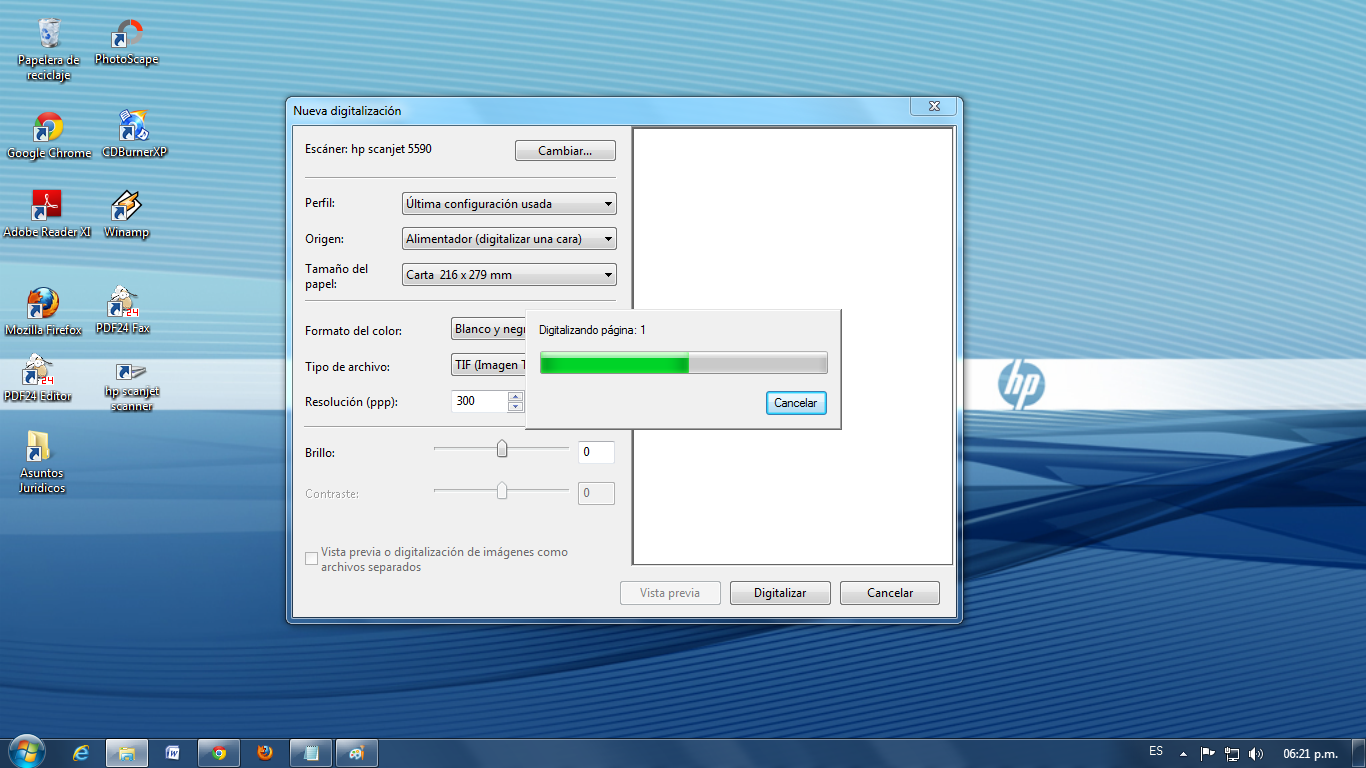
Tercero. Ya reconocido el escáner, empezamos entonces a probar y configurar:


Es muy intuitiva la configuración. Lo importante es que en donde aparece documentos, nos de la opción de utilizar el alimentador automático (una cara, ambas caras) NOTA: Solo funciona ambas caras con hojas tamaño carta; más grandes se atora porque no alcanza a girarlas.

Hacemos el escaneo:


Cuarto. Al concluir, ponemos una etiqueta, o incluso establecer preferencias. NOTA: no desmarcar la opción "pedir una etiqueta al importar", porque desaparece y es un problema volverla a poner.


De esta forma, tenemos libertad de poner el nombre que queramos al documento escaneado (oficio de comisión, tarea de filosofía, foto en la playa, etc.)

Quinto.- Tratándose de imágenes y fotos, es posible acceder a elegir la superficie a escanear:


Pero no es posible escanear negativos fotográficos, pues esa opción solo viene en el HP Solution Center que  no aplica en Win7. Para esto es mejor hacerse de una maquina con WinXp, instalarle el escáner y ahí obtener los negativos. No he intentado usar una máquina virtual para montar un Xp... quizá eso funcione.

Con las fotos la cosa es más sencilla, pues al ser imágenes se habilita la vista previa para determinar la superficie a escanear y digitalizar. No salen super bien, pero se pueden mejorar usando el PhotoScape o el windows live photo gallery, o cualquier otro programa de edición de imágenes.

Lo que de plano NO funciona, es utilizar la herramienta de modo de compatibilidad.

Notas con relación al escaneo de documentos:


Varias hojas se guardan en formato TIFF. Para verlas se requiere de un visor de imágenes. Se pueden convertir o agregar a un documento PDF, utilizando el PDF24 editor (gratuito)

Guardar en TIFF:
-Pros: pesa muy poco el archivo. En uno solo puedes meter varias hojas. Convertirlas a PDF es fácil pues es un solo archivo y sale en páginas.
-Contras: Se necesita forzosamente de un visor de imágenes para verlo. No es posible desensamblarlas (sacar una por una)

Guardar en PDF:
-Pros: Tan solo se requiere de un visor pdf para ver el documento.
-Contras: El tamaño del archivo de sextuplica.

Guardar en JPG:
-Pros: las hojas aparecen independientes.
-Contras: En conjunto son un archivo muy pesado, y más en PDF. Hay que agregarlas de una por una para hacer un PDF.


Con estas notas, sí es posible seguir usando el HP ScanJet 5590, aún sin el HP Solution Center ni el HP PhotoSmart; para escanear documentos, hojas e imágenes en básico es operativo.

Espero que los inútiles de HP lean este post, y no dejen a los clientes y usuarios colgados de la brocha: que compongan ese programa pronto.